ใครที่เริ่มเทรดฟอเร็กซ์หรือเทรดทองครั้งแรก 99% ต้องเคยได้ยินชื่อ MT4 หรือ MetaTrader 4
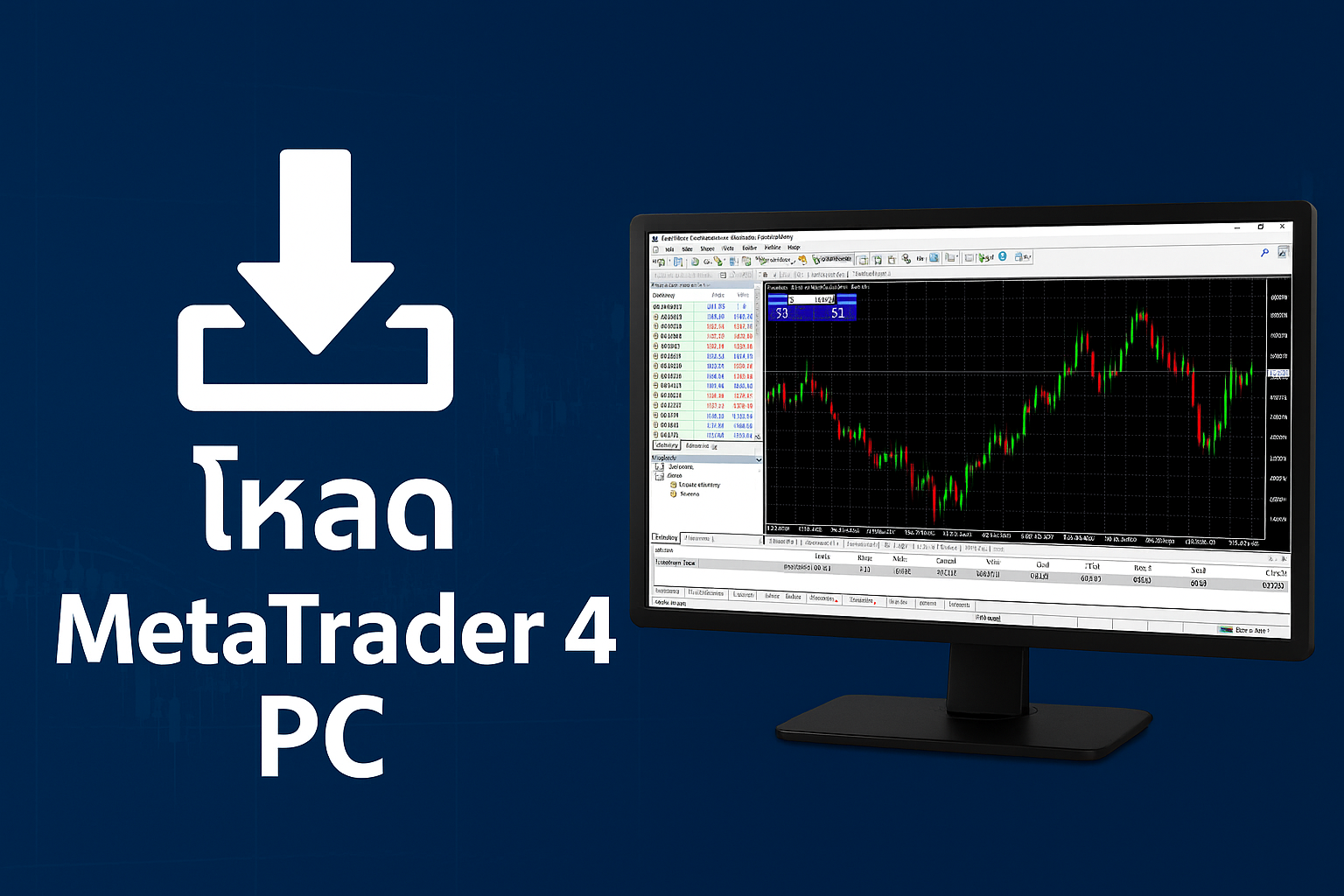
เพราะมันคือแพลตฟอร์มยอดนิยมที่สุดในวงการเทรดทั่วโลก และถ้าคุณอยากเริ่มต้นแบบจริงจัง การ โหลด metatrader 4 pc ถือว่าเป็นขั้นตอนแรกที่ต้องทำให้ถูก เพราะเวอร์ชัน PC เสถียรที่สุด ใช้อินดิเคเตอร์ได้ครบที่สุด และเหมาะกับการเรียนรู้พื้นฐานทุกอย่าง บทความนี้จะบอกให้คุณได้เข้าใจตั้งแต่เริ่มกดดาวน์โหลด ไปจนถึงการเปิดออเดอร์จริง แบบไม่ต้องงงอีกต่อไป
ทำไมเทรดเดอร์ส่วนใหญ่ถึงเลือกใช้ MT4 บน PC
หลายคนถามว่าทำไมต้องโหลด MT4 บนคอม ทั้งที่มือถือก็ใช้ได้ เหตุผลจริงๆ คือ
- ใช้งานได้ลื่นกว่า
บน PC จะโหลดอินดิเคเตอร์ได้เต็มที่ ดูหลายจอ หลายกราฟได้ ไม่ค้างง่ายเหมือนมือถือ
- ตั้งค่ากราฟได้ละเอียด
ปรับสี ปรับเส้น เพิ่มเครื่องมือ ปรับขนาดแท่งเทียน ทั้งหมดนี้ทำบน PC ง่ายที่สุด
- ทำงานร่วมกับ EA
ถ้าคุณใช้บอทเทรด ต้องใช้ PC เท่านั้นเพื่อให้รันได้เต็มประสิทธิภาพ
- เหมาะกับสายวิเคราะห์
คนที่ใช้ EMA, RSI, MACD, Fibonacci หรือกลยุทธ์ swing trade จะทำงานบน PC ลื่นกว่าเยอะ สรุปง่ายๆ ถ้าอยากเป็นเทรดเดอร์จริงจัง MT4 บน PC คือโหมดที่ดีที่สุด
ขั้นตอนโหลด metatrader 4 pc แบบละเอียด
การ โหลด metatrader 4 pc มีสองแบบ
– ดาวน์โหลดจากเว็บไซต์ของโบรกเกอร์
– ดาวน์โหลดจาก MetaQuotes
ผมแนะนำโหลดจากเว็บโบรกเกอร์ที่คุณใช้งาน เพราะจะเชื่อมเซิร์ฟเวอร์ได้ง่ายกว่า
- ขั้นตอน ดังนี้
- เข้าเว็บไซต์โบรกของคุณ เช่น HFM, Exness, XM, IC Markets
- ล็อกอินบัญชี
- ไปที่เมนูดาวน์โหลดแพลตฟอร์ม
- เลือก MetaTrader 4
- เลือกสำหรับ Windows หรือ PC
- กดดาวน์โหลดไฟล์ .exe
- เปิดไฟล์ติดตั้ง
- กด Next รัวๆ ได้เลย
- รอจนติดตั้งเสร็จ
- เปิดโปรแกรม MT4
ง่ายมาก แค่ไม่ถึง 3 นาที
วิธีล็อกอินเข้า MT4 หลังโหลดเสร็จ
คนโหลดเสร็จใหม่ๆ มักงงตอนล็อกอิน เพราะต้องใช้ข้อมูลตรงตัว
- ข้อมูลที่ต้องเตรียม
– หมายเลขบัญชีเทรด
– รหัสผ่านเทรด
– ชื่อเซิร์ฟเวอร์ของโบรก
เสร็จแล้วทำแบบนี้
- เปิด MT4
- ไปที่ File
- เลือก Login to Trade Account
- ใส่เลขบัญชี
- ใส่รหัสผ่าน
- เลือกเซิร์ฟเวอร์ให้ถูกต้อง
- กด Login
ถ้าถูกต้อง ตรงมุมขวาล่างจะขึ้นว่า Connected และกราฟจะเริ่มขยับทันที
การตั้งค่ากราฟพื้นฐานหลังโหลด MT4
หลังจาก โหลด metatrader 4 pc เสร็จ คุณควรตั้งค่ากราฟให้เป็นระเบียบก่อนใช้จริง
- ปรับสีกราฟ
เข้า Charts เลือก Properties เลือกสีที่อ่านง่าย สีมาตรฐานที่คนไทยใช้บ่อยคือ พื้นดำ แท่งเขียวแดง เห็นชัดที่สุด
- ซูมแท่งเทียน
กดปุ่ม + – บนแถบกราฟ เพื่อปรับให้เห็นชัดและอ่านง่าย
- เปลี่ยนเป็นแท่งเทียน
กดปุ่ม Candlestick เพื่อให้ดูรูปแบบเทียนได้ง่ายขึ้นมาก
- ลบกริดที่เกะกะ
กดปุ่ม Ctrl + G เพื่อซ่อนเส้นตาราง
วิธีติดตั้งอินดิเคเตอร์หลังโหลด MT4
อินดิเคเตอร์คือหัวใจของการวิเคราะห์ บน MT4 PC คุณสามารถลงได้ไม่จำกัด
- วิธีลงอินดิเคเตอร์สำเร็จรูป
คลิก Insert เลือก Indicators เลือกประเภท เช่น Trend Oscillator
- วิธีลงอินดิเคเตอร์แบบไฟล์ ex4
- ดาวน์โหลดไฟล์อินดิเคเตอร์
- เปิด MT4
- เข้า File
- เลือก Open Data Folder
- เข้าโฟลเดอร์ MQL4
- วางไฟล์ลงใน Indicators
- ปิดแล้วเปิด MT4 ใหม่
จากนั้นไปที่ Navigator คลิก Indicators จะเจอตัวใหม่ที่เพิ่งลงไป
วิธีเปิดออเดอร์บน MT4 หลังโหลดและตั้งค่าครบ
การเปิดออเดอร์เป็นเรื่องง่าย แต่ต้องรู้ปุ่มให้ถูก
- เปิดด้วยปุ่ม New Order
กด F9 ก็ได้ หรือกดปุ่ม New Order ใส่ลอต เลือก Sell หรือ Buy ตั้ง SL TP ภายหลังได้
- วิธีลากเส้น SL และ TP
คลิกที่ออเดอร์ ลากเส้นขึ้นเพื่อ TP ลากลงเพื่อ SL สะดวกมากสำหรับมือใหม่
- ปิดออเดอร์
ไปที่ Terminal คลิกปิดได้ทันที
การแก้ปัญหาหลังโหลด MT4 ที่พบบ่อย
หลายคนโหลดแล้วเจอปัญหาเดิมๆ ผมรวมไว้ให้แล้ว
- ล็อกอินไม่ได้
– ใส่เซิร์ฟเวอร์ผิด
– รหัสผิด
– บัญชียังไม่เปิดจริง
- กราฟไม่ขยับ
– ไม่มีเน็ต
– เซิร์ฟเวอร์ผิด
– ตลาดปิด
- อินดิเคเตอร์ไม่ขึ้น
– วางผิดโฟลเดอร์
– ยังไม่ได้ปิดเปิดโปรแกรมใหม่
- MT4 ค้างหรือช้า
– เปิดกราฟเยอะ
– อินดิเคเตอร์หนักเกินไป
– คอมสเปกต่ำ
ปัญหาเหล่านี้แก้ได้ง่ายทั้งหมด
เทคนิคทำให้ MT4 บน PC ลื่นที่สุด
ถ้าอยากเทรดจริงจัง ต้องให้โปรแกรมเสถียรที่สุดด้วย
- ปิดกราฟที่ไม่ใช้ หลายคนเปิด 10 กราฟ กิน RAM สุดๆ
- ลบอินดิเคเตอร์ที่ไม่จำเป็น อินดิเคเตอร์หนักๆ เช่น Volume Profile TDI บางตัวทำให้ MT4 ช้า
- ใช้ SSD แทน HDD ช่วยให้ MT4 โหลดเร็วขึ้นแบบรู้สึกได้ทันที
- รีสตาร์ทโปรแกรมทุกวัน ช่วยเคลียร์หน่วยความจำ
วิธีเพิ่มคู่เงินและเพิ่มทอง XAUUSD ใน MT4
หลัง โหลด metatrader 4 pc แล้ว บางโบรกอาจไม่ได้โชว์ XAUUSD ในหน้าหลัก วิธีเพิ่มคือ
- ไปที่ Market Watch
- คลิกขวา
- เลือก Symbols
- เลือก Spot Metals
- กด Show ที่ XAUUSD
เสร็จแล้วให้ลากลงไปในกราฟเพื่อใช้ได้เลย
วิธีเทรดทองใน MT4 แบบมือใหม่
ทองเป็นสินทรัพย์ยอดนิยมมาก และ MT4 เหมาะกับการดูทองที่สุด
- ใช้ timeframe 15 นาที 1 ชั่วโมง และ 4 ชั่วโมง
ช่วยเห็นทิศทางทั้งเล็ก และใหญ่
- วาดโซนรองรับต้าน
ทองเคารพโซนจริงมาก การวาดโซนช่วยได้เยอะ
- ตั้ง SL ไว้เสมอ
ทองแรง ไม่ตั้ง SL คืออันตรายสุดๆ
- ห้ามเข้าใกล้ประกาศข่าว
ช่วงข่าวทองกระชากหนัก ควรรอหลังข่าว 15 นาที
MT4 เหมาะกับใครมากที่สุด
- มือใหม่ เพราะใช้งานง่าย ไม่ซับซ้อน
- สายทอง กราฟอ่านง่าย ดูหลาย timeframe ได้ดี
- สาย EA MT4 คือแพลตฟอร์มที่ EA ใช้เยอะที่สุดในโลก
- สายวิเคราะห์เส้น EMA, RSI, Fib ทำบน MT4 ง่ายกว่าเยอะ
สรุป โหลด metatrader 4 pc ดีไหม ควรโหลดแบบไหน
คำตอบคือ ดีมาก และเป็นการเริ่มต้นของเทรดเดอร์จริงจังทุกคน MT4 บน PC เสถียรสุด รองรับอินดิเคเตอร์ครบ ใช้งานง่าย เหมาะกับทั้งมือใหม่และมืออาชีพ ไม่กินสเปก และใช้งานได้ยาวหลายปี ใครที่อยากเทรดอย่างจริงจัง ควรเริ่มจาก MT4 PC ก่อนทุกครั้ง แล้วค่อยต่อยอดไปมือถือหรือ MT5 ภายหลังได้