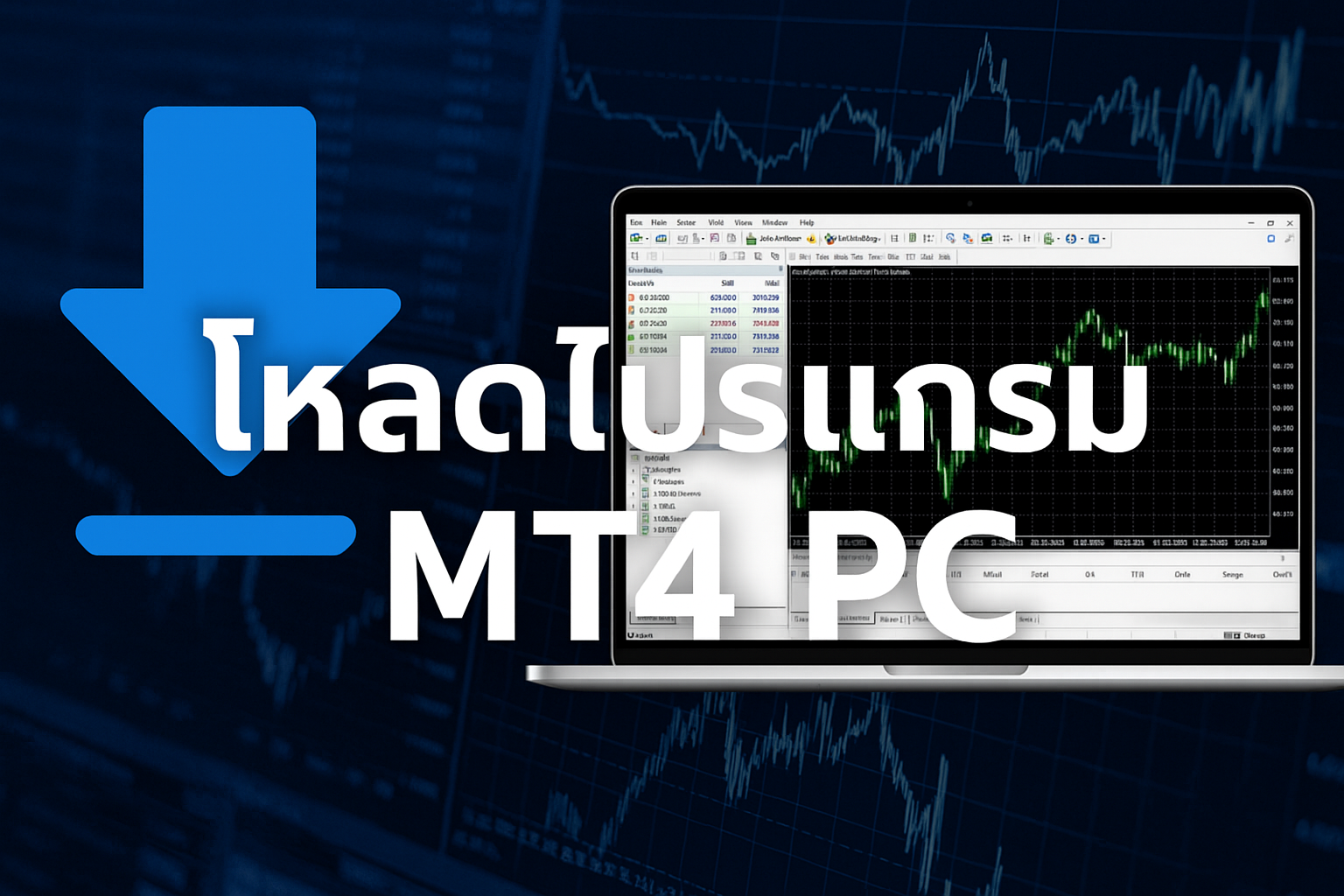
หากพูดถึงโปรแกรมเทรดที่คนทั่วโลกใช้กันมากที่สุด ชื่อของ MT4 หรือ MetaTrader 4 ต้องติดอันดับแน่นอน เพราะใช้งานง่าย เสถียร และรองรับทุกโบรกเกอร์ Forex หลายคนที่อยากเริ่มต้นเทรดบนคอมพิวเตอร์ก็อาจสงสัยว่า จะเริ่มจากตรงไหนดี วันนี้ เราจะมาคุยกันแบบเข้าใจง่าย ว่าถ้าอยาก โหลดโปรแกรม MT4 PC ต้องทำยังไงบ้าง ตั้งแต่เริ่มจนพร้อมเทรดได้เลย
MT4 คืออะไร และทำไมถึงได้รับความนิยม
ก่อนจะไปดาวน์โหลด มารู้จักกันก่อนว่า MT4 คืออะไร MT4 ย่อมาจาก MetaTrader 4 พัฒนาโดยบริษัท MetaQuotes Software เป็นโปรแกรมที่ใช้สำหรับเทรด Forex, CFD, สินค้าโภคภัณฑ์, ดัชนี และแม้แต่ทองคำ จุดเด่นคือใช้งานง่าย รองรับทั้งมือใหม่ และเทรดเดอร์ระดับโปร
สิ่งที่ทำให้คนเลือกใช้ MT4 เยอะ เพราะมันรองรับระบบ EA (Expert Advisor) หรือบอทเทรดอัตโนมัติได้ด้วย ซึ่งช่วยให้คุณเทรดได้ตลอด 24 ชั่วโมงโดยไม่ต้องนั่งเฝ้าหน้าจอ
ข้อดีของการใช้ MT4 บนคอมพิวเตอร์
หลายคนอาจใช้ MT4 บนมือถืออยู่แล้ว แต่พอได้ลอง โหลดโปรแกรม MT4 PC แล้วจะรู้เลยว่ามันมีข้อดีเยอะมาก เช่น
- หน้าจอใหญ่ เห็นกราฟชัด วิเคราะห์ได้ละเอียดกว่า
- สามารถเปิดหลายกราฟพร้อมกัน
- ตั้งค่าอินดิเคเตอร์ได้เยอะกว่า
- ใช้ EA หรือ Indicator เสริมที่ดาวน์โหลดจากภายนอกได้
- สะดวกสำหรับคนที่ทำงานหน้าคอมประจำ
วิธีโหลดโปรแกรม MT4 PC อย่างถูกต้อง
- เข้าไปที่เว็บไซต์ของโบรกเกอร์ที่คุณเปิดบัญชีไว้ เช่น Exness, IC Markets, XM, หรือ Pi Financial
- มองหาปุ่ม “ดาวน์โหลด MT4” หรือ “Download MT4 for Windows”
- คลิกดาวน์โหลดไฟล์ .exe ลงเครื่อง
- เปิดไฟล์เพื่อติดตั้ง แล้วกด Next ไปตามขั้นตอน
- เมื่อเสร็จแล้วจะมีไอคอน MetaTrader 4 ปรากฏบน Desktop
ใช้เวลาไม่ถึง 5 นาที คุณก็จะมีโปรแกรมเทรดพร้อมใช้งาน
การเข้าสู่ระบบหลังโหลดโปรแกรม MT4 PC
หลังติดตั้งเสร็จ ให้เปิดโปรแกรมขึ้นมา จากนั้นจะมีหน้าต่างให้กรอกข้อมูลดังนี้
- Login (หมายเลขบัญชีเทรด)
- Password (รหัสผ่านที่ได้จากโบรกเกอร์)
- Server (ชื่อเซิร์ฟเวอร์ของโบรกเกอร์ เช่น Exness-Real หรือ XMGlobal-Real)
เมื่อกรอกครบแล้วกด “Login” ถ้าถูกต้องจะเห็นกราฟเคลื่อนไหว แสดงว่าคุณเชื่อมต่อกับบัญชีเรียบร้อยแล้ว
ตั้งค่ากราฟ MT4 ให้พร้อมเทรด
พอเข้ามาในโปรแกรมใหม่ ๆ หลายคนอาจงงว่ากราฟมันดูยุ่ง ๆ ไปหมด ไม่ต้องห่วง คุณสามารถปรับแต่งได้เลย เช่น
- คลิกขวาที่กราฟ > Properties > เปลี่ยนสีพื้นหลังได้
- คลิกเลือก Timeframe ด้านบน เช่น M15, H1, D1 เพื่อดูกรอบเวลาที่ต้องการ
- ลากอินดิเคเตอร์จากเมนู Navigator ด้านซ้ายมาวางบนกราฟ
- กด Ctrl+N เพื่อเปิดหรือปิดหน้าต่าง Navigator ได้
เมื่อปรับเสร็จ กราฟจะดูสะอาด อ่านง่าย เหมาะกับสไตล์ของคุณ
โหลดอินดิเคเตอร์เสริมเข้า MT4
MT4 เป็นโปรแกรมที่เปิดกว้างมาก คุณสามารถเพิ่มอินดิเคเตอร์เองได้ เช่น RSI, MACD, Bollinger Bands หรือแม้แต่ Indicator ที่คนอื่นสร้างแจกฟรี
วิธีติดตั้งคือ
- โหลดไฟล์อินดิเคเตอร์ (.ex4 หรือ .mq4) จากเว็บต่าง ๆ
- เปิด MT4 แล้วไปที่ File > Open Data Folder
- เข้าโฟลเดอร์ MQL4 > Indicators
- วางไฟล์ไว้ในนั้น แล้วรีสตาร์ทโปรแกรม
หลังจากนี้ คุณก็จะเห็นอินดิเคเตอร์ใหม่ในเมนู Navigator พร้อมใช้งานเลย
ใช้บัญชีทดลอง (Demo Account) ฝึกเทรด
สำหรับมือใหม่ที่เพิ่ง โหลดโปรแกรม MT4 PC แนะนำให้เริ่มจากบัญชีทดลองก่อน เพื่อฝึกเทรดโดยไม่ต้องใช้เงินจริง เข้าไปที่เมนู File > Open an Account แล้วเลือก “Demo Account” กรอกข้อมูลให้ครบ จากนั้นเลือกจำนวนเงินเสมือนที่ต้องการทดลองเทรด เช่น $10,000 คุณจะได้ฝึกวางออเดอร์ ตั้ง Stop Loss, Take Profit และเรียนรู้ระบบ MT4 ได้อย่างปลอดภัย
วิธีเปิดออเดอร์เทรดบน MT4
การเปิดออเดอร์บน MT4 ทำได้ง่ายมาก มีอยู่ 2 วิธีหลัก ๆ
- คลิกปุ่ม New Order ด้านบน แล้วเลือกคู่เงิน เช่น EUR/USD
- เลือก Volume (ขนาด Lot)
- ตั้ง Stop Loss, Take Profit
- แล้วกด Buy หรือ Sell ได้เลย
- หรือคลิกขวาบนกราฟ > Trading > New Order ก็ได้เหมือนกัน
เมื่อเปิดออเดอร์แล้ว จะเห็นตำแหน่งเทรดอยู่ในแถบ Terminal ด้านล่างของหน้าจอ
เทคนิคใช้ MT4 ให้มีประสิทธิภาพ
การใช้งาน โหลดโปรแกรม MT4 PC ให้คุ้มค่าที่สุด มีเทคนิคง่าย ๆ ที่มืออาชีพใช้กัน
- ตั้งกราฟคู่เงินที่เทรดประจำไว้หลาย ๆ หน้าจอ เช่น EUR/USD, XAU/USD, GBP/JPY
- ใช้ Template เซฟรูปแบบกราฟที่ชอบไว้ แล้วเรียกใช้ได้ทันที
- ใช้ Hotkey เช่น F9 เปิดออเดอร์เร็ว, Ctrl+M เปิด Market Watch, Ctrl+T เปิดหน้าต่างเทรด
- ใช้ EA ช่วยเทรดแบบอัตโนมัติ ในช่วงที่ไม่ได้อยู่หน้าจอ
ยิ่งใช้บ่อย ยิ่งคุ้นเคย และจะทำให้การเทรดของคุณลื่นไหลขึ้นมาก
การอัปเดตโปรแกรม MT4
ถึงแม้ MT4 จะเป็นโปรแกรมเก่ากว่า MT5 แต่ก็ยังมีการอัปเดตอยู่เรื่อย ๆ เพื่อให้รองรับ Windows เวอร์ชันใหม่และเพิ่มความเสถียร ทุกครั้งที่เปิดโปรแกรม ถ้ามีอัปเดต ระบบจะถามอัตโนมัติ ให้กด “Yes” เพื่ออัปเดตเวอร์ชันใหม่ได้เลย ไม่ต้องโหลดใหม่จากเว็บ
ปัญหาที่พบบ่อยหลังติดตั้ง MT4
บางคนโหลดแล้วเจอปัญหา เช่น
- เข้าไม่ได้ เพราะใส่ Server ผิด
- กราฟไม่ขยับ เพราะไม่ได้เชื่อมต่ออินเทอร์เน็ต
- อินดิเคเตอร์ไม่แสดง เพราะวางไฟล์ผิดโฟลเดอร์
หากเจอแบบนี้ ให้ตรวจสอบขั้นตอนการติดตั้งอีกครั้ง หรือดูคู่มือจากเว็บไซต์ของโบรกเกอร์ก็ช่วยได้มาก
เปรียบเทียบ MT4 กับ MT5
หลายคนอาจสงสัยว่า “โหลด MT5 ดีกว่าไหม” จริง ๆ แล้ว MT5 เป็นเวอร์ชันใหม่กว่า แต่ MT4 ยังเหมาะกับคนส่วนใหญ่ เพราะ
- ใช้งานง่ายกว่า
- รองรับ EA เดิมได้ครบ
- มีชุมชนเทรดเดอร์ที่ใช้เยอะมาก
- บางโบรกเกอร์ยังให้บริการเฉพาะ MT4
ดังนั้น ถ้าคุณเพิ่งเริ่มต้น การ โหลดโปรแกรม MT4 PC ถือว่าเป็นทางเลือกที่ดีที่สุด
เคล็ดลับเทรดให้ปลอดภัยบน MT4
- หมั่นเปลี่ยนรหัสผ่านบัญชีเทรดอยู่เสมอ
- อย่าล็อกอินบัญชีจริงบนคอมสาธารณะ
- สำรองไฟล์ Template และอินดิเคเตอร์ไว้กรณีโปรแกรมเสีย
- ใช้ VPN หากเทรดขณะอยู่ต่างประเทศ เพื่อความเสถียรของเซิร์ฟเวอร์
สรุป การโหลดโปรแกรม MT4 PC
โหลดโปรแกรม MT4 PC ถือเป็นก้าวแรกของการเป็นเทรดเดอร์มืออาชีพ เพราะเป็นเครื่องมือที่ครบ จบ และเหมาะกับทุกคน ไม่ว่าคุณจะเทรด Forex ทองคำ หรือดัชนีโลก ก็สามารถเริ่มได้จากโปรแกรมนี้
เมื่อโหลดและติดตั้งเสร็จ อย่าลืมทดลองเทรดในบัญชี Demo ก่อน แล้วค่อยขยับไปบัญชีจริง พร้อมศึกษากราฟ และอินดิเคเตอร์อย่างต่อเนื่อง ความสำเร็จของเทรดเดอร์อยู่ที่การฝึกฝน และการเรียนรู้ไม่หยุดนั่นเอง Gocprime